Exchange Sunucusu

EAC
(Exchange Yönetim Merkezi)

Posta Akışı > Gönderme Bağlayıcıları
[+] Yeni gönderici bağlantı

yeni gönderici bağlantı
*Adı:
İnternet Postası
Tür:
[x] İnternet (Örneğin, internet üzerinden posta göndermek için)
[Sonraki]

akıllı sunucuyu düzenle
Tam nitelikli bir alan adı (FQDN), IPv4 adresi veya IPv6 adresi belirtin:
rsxxx.realsender.com
[kaydetmek]

yeni gönderici bağlantı
*Ağ ayarları:
[x] Postaları akıllı sunucular üzerinden yönlendir
(değiştirilmedi)
[Sonraki]

yeni gönderme bağlayıcısı - kimlik doğrulama
Akıllı sunucu kimlik doğrulaması:
[x] Temel kimlik doğrulaması
[x] TLS başlatıldıktan sonra yalnızca temel kimlik doğrulaması sunun
*Kullanıcı adı:
(size gönderdiğimiz kullanıcı adı)
*Şifre:
(size gönderdiğimiz şifre)
[Sonraki]

yeni gönderme bağlayıcısı - yönlendirme
*Adres alanı:
TÜR: SMTP
ALAN ADI: *
MALİYET: 1
[Sonraki]

yeni gönderme bağlayıcısı - hangi Exchange sunucusu
[DEĞİŞME]
[ekle ->] DEĞİŞİM
[Tamam]

[sona ermek]
Office 365

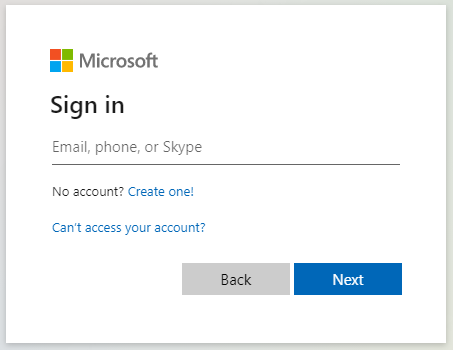
Microsoft Office 365 Yönetim Merkezi

Sol menü > Yönetici

Microsoft 365 yönetim merkezi > … Tümünü göster
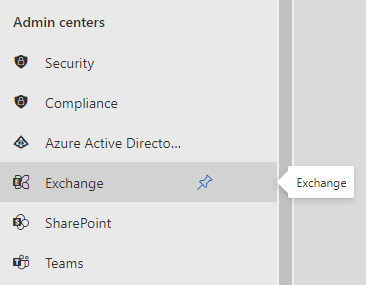
Microsoft 365 yönetim merkezi > Yönetim merkezleri > Exchange
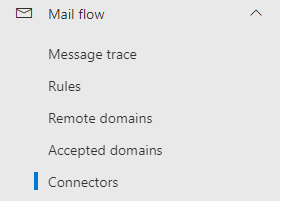
Exchange yönetim merkezi > Posta akışı > Bağlayıcılar
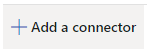
Bağlayıcılar > Bağlayıcı ekle
Yeni bağlantı elemanı
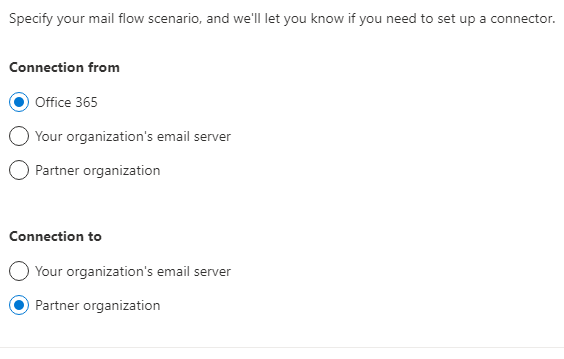
Bağlantı kaynağı: [x] Office 365 Bağlantı hedefi: [x] İş ortağı kuruluş
[Sonraki]
Bağlayıcı adı
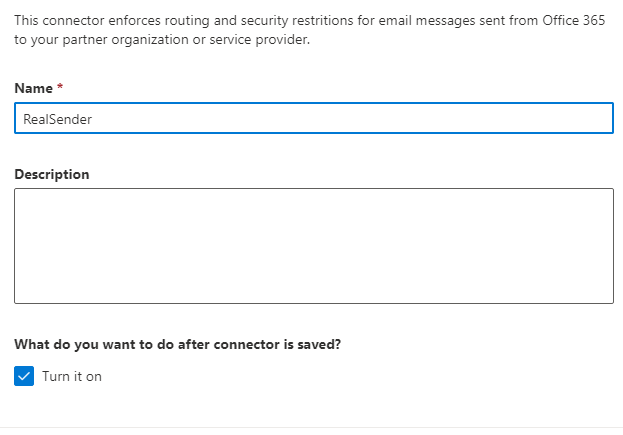
Bu bağlayıcı, Office 365'ten iş ortağı kuruluşunuza veya hizmet sağlayıcınıza gönderilen e-posta mesajları için yönlendirme ve güvenlik kısıtlamalarını uygular. Adı: RealSender Bağlayıcı kaydedildikten sonra ne yapmak istiyorsunuz? [x] Etkinleştir
[Sonraki]
Konektör kullanımı
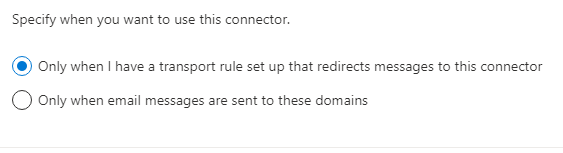
Bu bağlayıcıyı ne zaman kullanmak istediğinizi belirtin. [x] Yalnızca mesajları bu bağlayıcıya yönlendiren bir taşıma kuralım olduğunda
[Sonraki]
Yönlendirme
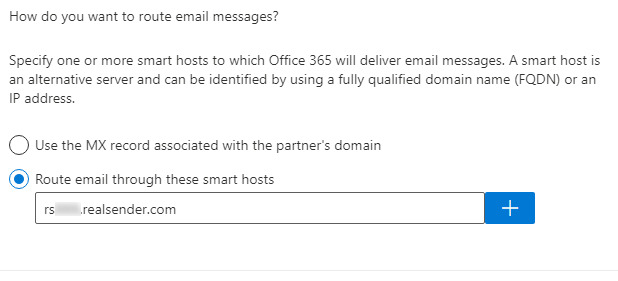
E-posta mesajlarını nasıl yönlendirmek istiyorsunuz? Office 365'in e-posta mesajlarını ileteceği bir veya daha fazla akıllı sunucu belirtin. Akıllı sunucu, alternatif bir sunucudur ve tam nitelikli alan adı (FQDN) veya IP adresi kullanılarak tanımlanabilir. [x] E-postaları bu akıllı sunucular üzerinden yönlendirin rsxxx.realsender.com [+]
[Sonraki]
Güvenlik kısıtlamaları
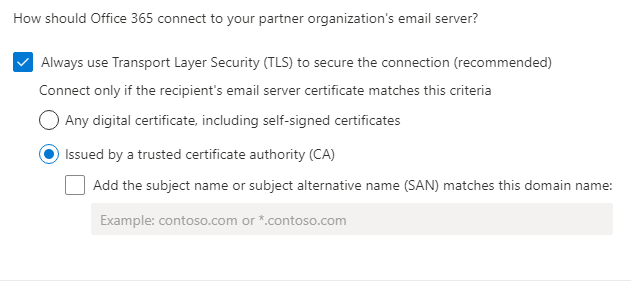
Office 365, iş ortağınızın e-posta sunucusuna nasıl bağlanmalıdır? [x] Bağlantıyı güvenli hale getirmek için her zaman Taşıma Katmanı Güvenliği (TLS) kullanın (önerilir) Yalnızca alıcının e-posta sunucusu sertifikası şu kriterlerle eşleşiyorsa bağlanın: [x] Güvenilir bir sertifika yetkilisi (CA) tarafından verilmiş olmalıdır
[Sonraki]
Doğrulama e-postası
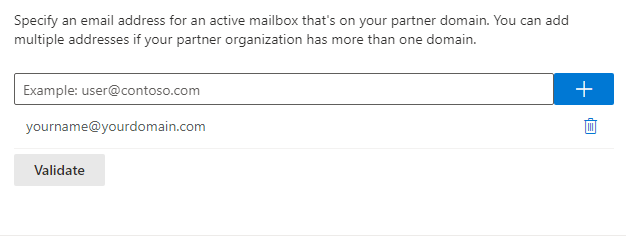
İş ortağınızın etki alanında bulunan aktif bir posta kutusu için bir e-posta adresi belirtin. İş ortağı kuruluşunuzun birden fazla etki alanı varsa, birden fazla adres ekleyebilirsiniz. yourname@yourdomain.com [+] [Doğrula]
Doğrulama başarılı
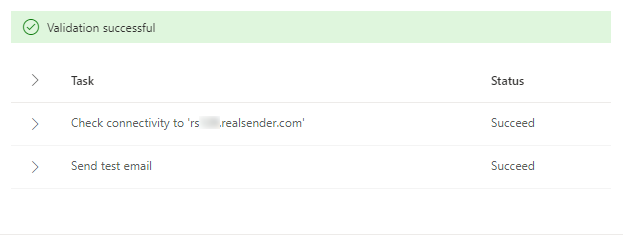
[Doğrulama] Doğrulama devam ediyor... Doğrulama başarılı > Görev Durumu > 'rsxxx.realsender.com' adresine bağlantı kontrolü Başarılı > Test e-postası gönder Başarılı
[Sonraki]
Bağlantı elemanını inceleyin
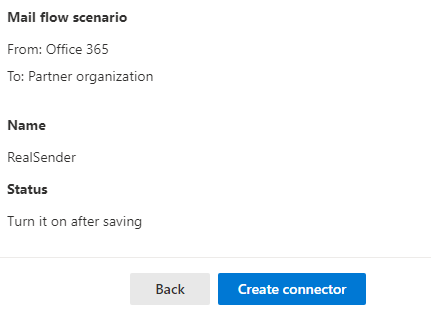
E-posta akışı senaryosu Kimden: Office 365 Kime: İş ortağı kuruluş Adı RealSender Durumu Kaydettikten sonra etkinleştirin Bağlayıcı kullanımı Yalnızca mesajları bu bağlayıcıya yönlendiren bir taşıma kuralım olduğunda kullanın. Yönlendirme E-posta mesajlarını şu akıllı sunucular üzerinden yönlendirin: rsxxx.realsender.com Güvenlik kısıtlamaları Her zaman Taşıma Katmanı Güvenliği (TLS) kullanın ve yalnızca alıcının e-posta sunucusu sertifikası güvenilir bir sertifika yetkilisi (CA) tarafından verilmişse bağlanın.
[Bağlayıcı oluştur]
Zimbra İşbirliği

Zimbra Collaboration
(ağ sürümü / açık kaynak)
> Yönetici Konsolu
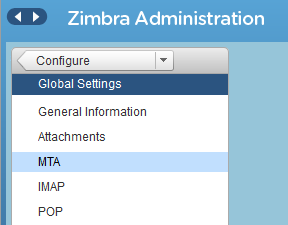
Zimbra Yönetimi
> Yapılandır
> Küresel Ayarlar
> MTA
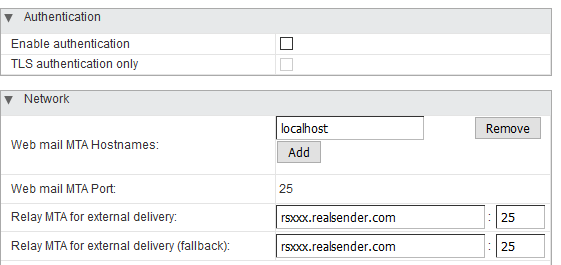
Kimlik doğrulama
Kimlik doğrulamayı etkinleştir [ ]
Yalnızca TLS kimlik doğrulaması [ ]
Ağ
Web posta MTA Sunucu Adı: localhost
Web posta MTA Bağlantı Noktası: 25
Harici teslimat için röle MTA: rsxxx.realsender.com : 25
Harici teslimat için röle MTA (yedek): rsxxx.realsender.com : 25
Lütfen Zimbra Collaboration kullandığınızı destek ekibimize bildirin, böylece sunucularımızı sizin tarafınızdan herhangi bir ek kurulum yapılmasına gerek kalmadan bağlantıyı kabul edecek şekilde yapılandırabiliriz (Zimbra'nın Postfix SMTP ayarlarında herhangi bir değişiklik yapmanıza gerek yoktur)