e-posta istemci ayarları
RealSender'ı kullanmaya başlamak için:
- Ücretsiz deneme hesabı talep edin
- E-posta istemcinizdeki giden posta (SMTP) ayarlarını değiştirin:
Outlook - Outlook 2007 - Outlook 2013 2016 - Mac OS/X Mail - Thunderbird - Zimbra Desktop
Yukarıdaki listede yok mu? Bize ulaşın !
Merkezi bir e-posta sistemi kullanıyorsanız " E-posta Sunucusu " alanını ziyaret edin
Toplu e-posta göndermeyi planlıyorsanız " Bülten yazılımı " alanımızı kontrol edin
- Gönderilen mesajların SPF ile kimlik doğrulaması yapılabilmesi için alan adınızın ayarlarını değiştirin
(bu işlem genellikle deneme süresinden sonra yapılır).
- Neden mi? Alan adınızdan gönderilen e-postaların üçüncü taraf bir hizmet üzerinden gönderilmesini istiyorsanız,
SPF kaydınızı hizmet sağlayıcısının IP adreslerinden teslimata izin verecek şekilde yapılandırmanız gerekir.
Bunu yapmazsanız, e-posta alıcılarının alan adınızdan gönderilen tüm e-postaları reddetme riskiyle karşı karşıya kalırsınız.
- RealSender SPF kaydını oluşturmak çok kolay:
Tek yapmanız gereken SPF kaydınıza include:spf.realsender.com eklemek ve işlem tamam
E-postaları otomatik olarak DKIM ile imzalıyoruz, bu nedenle başka bir şey yapmanıza gerek yok.
Sorularınız mı var? Bize ulaşın!
E-posta istemci ayarlarının alt bölümleri
Görünüm


Araçlar > Seçenekler > Hesaplar
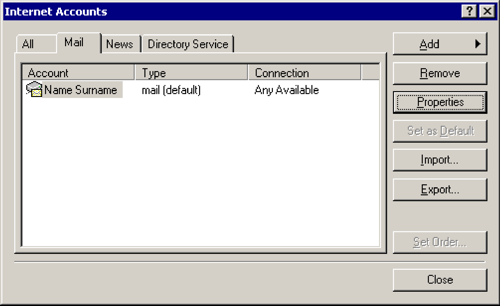
Posta > [Özellikler]
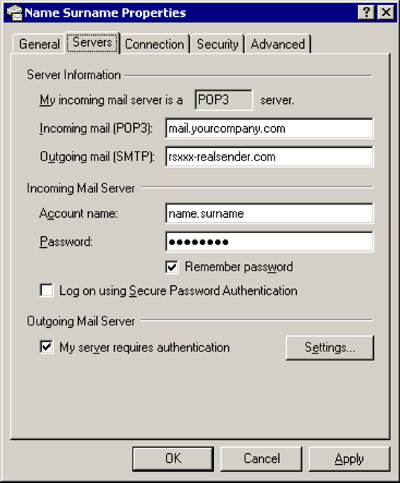
Sunucular
Giden posta (SMTP): rsxxx.realsender.com
Giden Posta Sunucusu
[x] Sunucum kimlik doğrulaması gerektiriyor
[Ayarlar…]
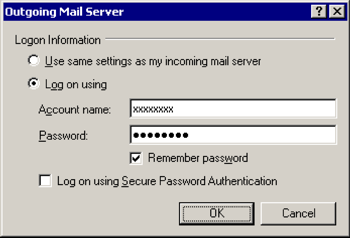
Giden Posta Sunucusu
[x] Şunu kullanarak oturum açın
Hesap adı: (size gönderdiğimiz ad)
Şifre: (size gönderdiğimiz şifre)
[x] Şifreyi hatırla
[TAMAM]
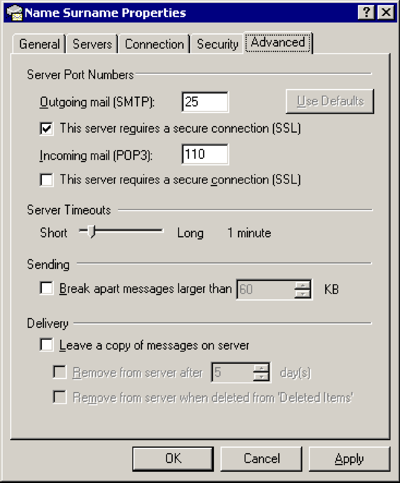
Gelişmiş
Giden posta (SMTP): 25
[x] Bu sunucu güvenli bir bağlantı (SSL) gerektiriyor
[TAMAM]
Outlook 2007

Araçlar > Seçenekler…
Posta Ayarları > [E-posta Hesapları…]
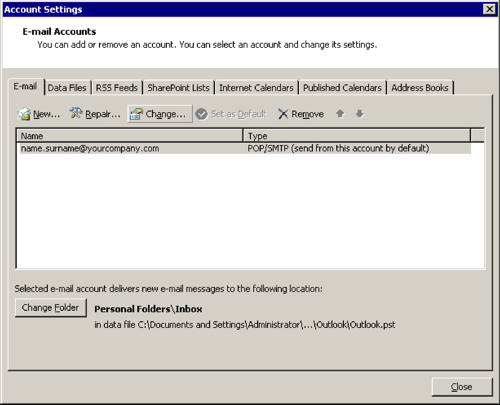
[Değiştirmek…]
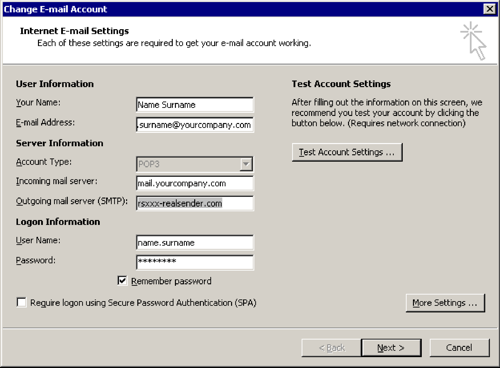
E-posta Hesabını Değiştir
Giden posta sunucusu (SMTP): rsxxx.realsender.com
[Daha Fazla Ayar…]
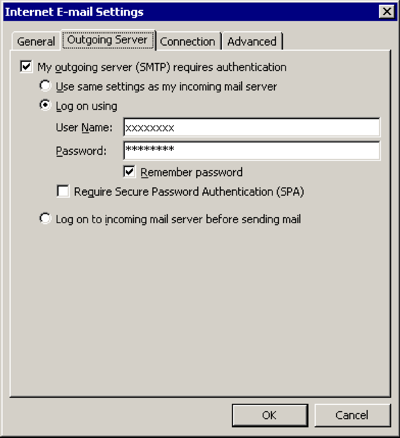
Giden Sunucu
[x] Giden sunucum (SMTP) kimlik doğrulaması gerektiriyor
[x] Şunu kullanarak oturum açın
Kullanıcı Adı: (size gönderdiğimiz)
Şifre: (size gönderdiğimiz)
[x] Şifreyi hatırla
[TAMAM]
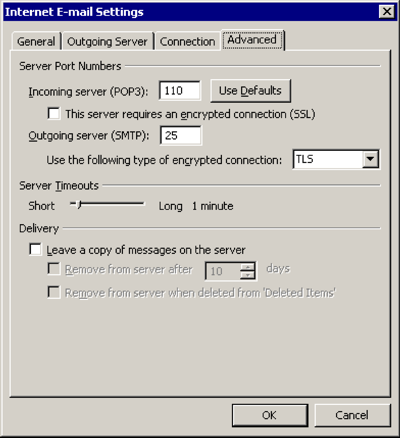
Gelişmiş
Lütfen aşağıdaki şifreli bağlantı türünü kullanın: TLS
[TAMAM]
Görünüm 2013 2016

Dosya > [Bilgi]

[Hesap ve Sosyal Ağ Ayarları]
[Hesap Ayarları…]
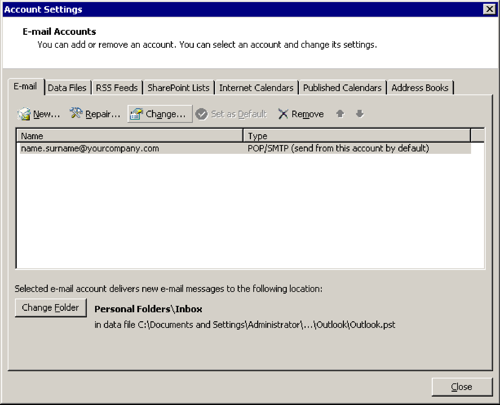
[Değiştirmek…]
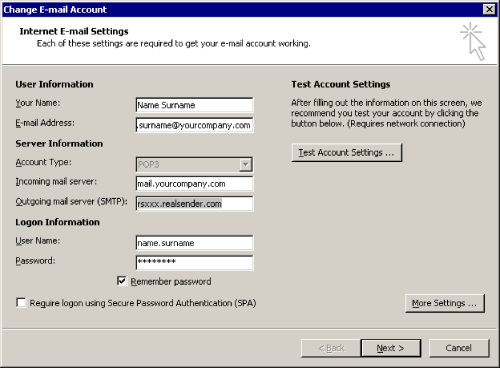
E-posta Hesabını Değiştir
Giden posta sunucusu (SMTP): rsxxx.realsender.com
[Daha Fazla Ayar…]
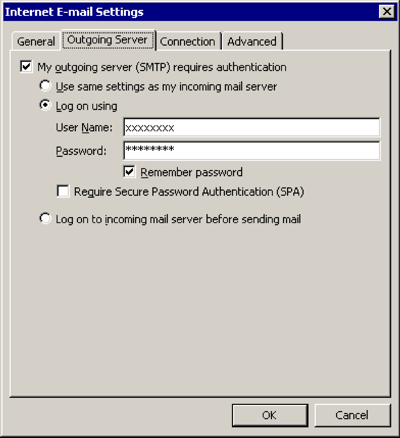
Giden Sunucu
[x] Giden sunucum (SMTP) kimlik doğrulaması gerektiriyor
[x] Şunu kullanarak oturum açın
Kullanıcı Adı: (size gönderdiğimiz)
Şifre: (size gönderdiğimiz)
[x] Şifreyi hatırla
[TAMAM]
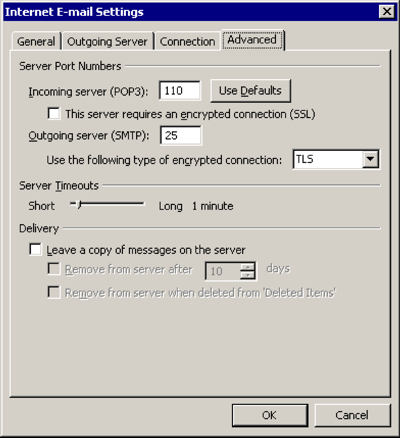
Gelişmiş
Lütfen aşağıdaki şifreli bağlantı türünü kullanın: TLS
[TAMAM]
Mac OS/X Mail
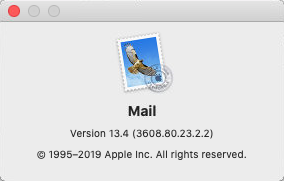
Posta > Tercihler… > Sunucu Ayarları
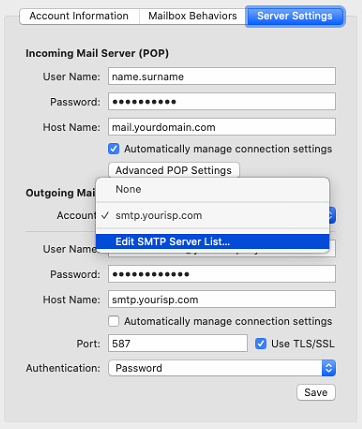
Giden Posta Sunucusu (SMTP) > SMTP Sunucu Listesini Düzenle…
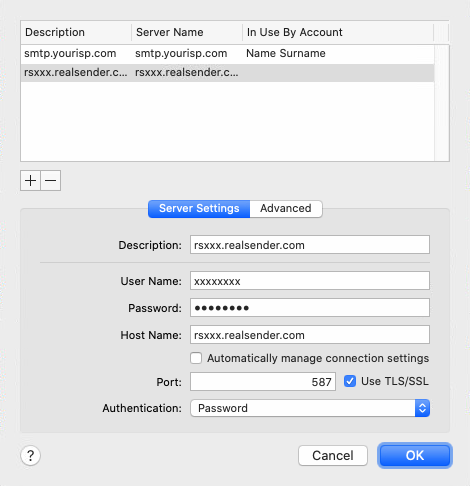
[+] Hesap oluştur
Açıklama: rsxxx.realsender.com
Kullanıcı adı: (size gönderdiğimiz)
Şifre: (size gönderdiğimiz)
Sunucu Adı: rsxxx.realsender.com
[ ] Hesap ayarlarını otomatik olarak algıla ve koru
Bağlantı Noktası: 587 [x] TLS/SSL
Kimlik Doğrulamasını Kullan: Parola
[TAMAM]
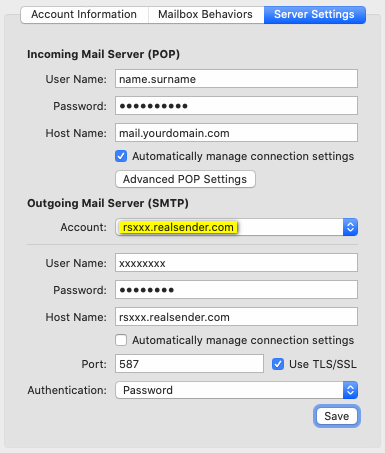
Giden Posta Sunucusu (SMTP)
Hesap: rsxxx.realsender.com
[Kaydetmek]
Gökkuşu kuşu

Araçlar > Hesap Ayarları
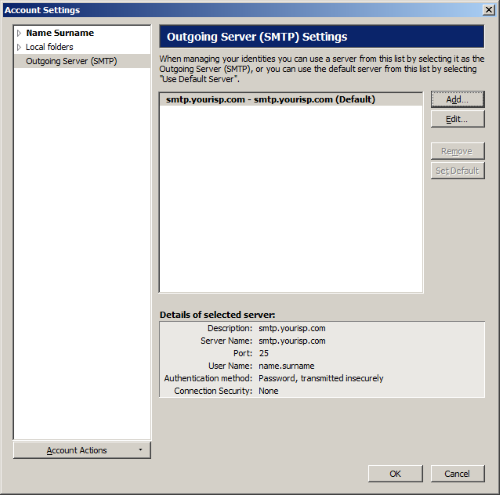
Giden Sunucu (SMTP) > [Ekle…]
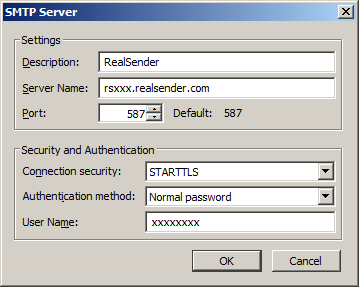
Ayarlar
Açıklama: RealSender
Sunucu Adı: rsxxx.realsender.com
Bağlantı Noktası: 587
Güvenlik ve Kimlik Doğrulama
Bağlantı güvenliği: STARTTLS
Kimlik doğrulama yöntemi: Normal parola
Kullanıcı adı: (size gönderdiğimiz)
[TAMAM]
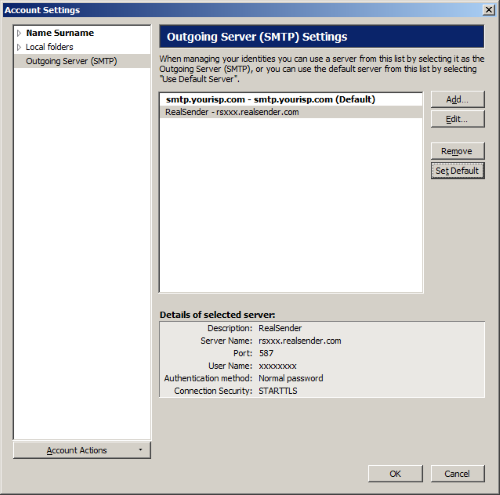
RealSender > [Varsayılanı Ayarla]
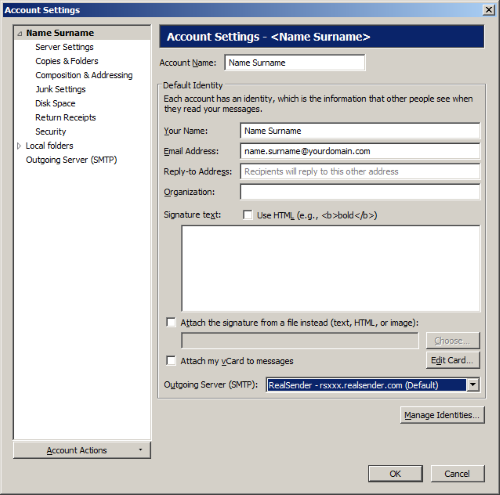
Hesap ayarları
(sol taraftaki menüden e-posta hesabınızı seçin)
Giden Sunucu (SMTP): RealSender
[TAMAM]
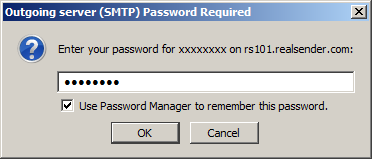
İlk kez mesaj gönderdiğinizde
Giden Sunucu (SMTP) Parolası Gerekli
Şifrenizi girin…: (size gönderdiğimiz şifre)
[x] Bu şifreyi hatırlamak için Şifre Yöneticisini kullanın
[TAMAM]
Zimbra Masaüstü

Masaüstünü Başlat > Kurulum (sağ üstte)
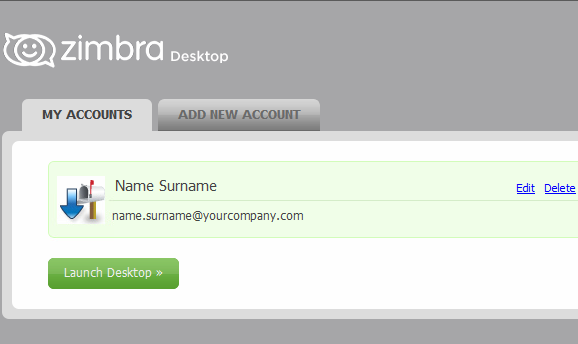
HESAPLARIM > [Düzenle]
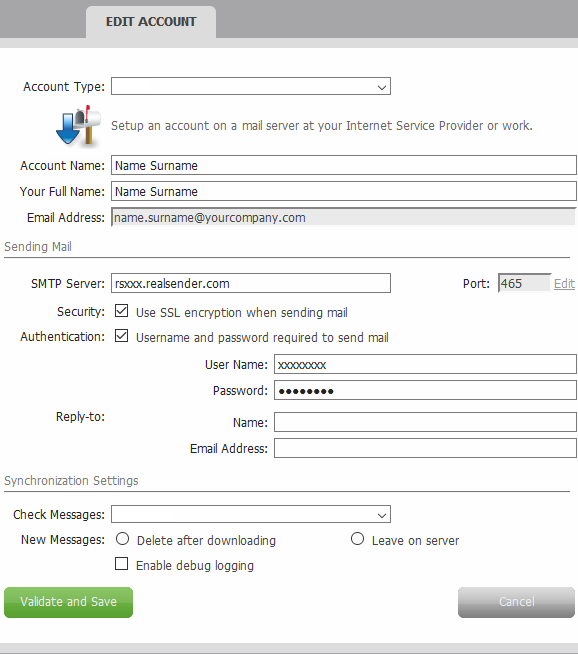
HESABI DÜZENLE
Posta Gönderme
SMTP Sunucusu: rsxxx.realsender.com
Güvenlik: [x] E-posta gönderirken SSL şifrelemesi kullanın
Kimlik Doğrulama: [x] E-posta göndermek için kullanıcı adı ve parola gereklidir
Kullanıcı Adı: (size gönderdiğimiz kullanıcı adı)
Şifre: (size gönderdiğimiz şifre)
[Doğrula ve Kaydet]
e-posta sunucusu ayarları
RealSender'ı kullanmaya başlamak için:
- Ücretsiz deneme hesabı talep edin
- E-posta sunucunuzdaki giden posta (SMTP) ayarlarını değiştirin:
Microsoft Exchange Server - Microsoft Office 365 - Zimbra Collaboration.
Yukarıdaki listede yok mu? Bize ulaşın !
Bireysel olarak yapılandırılmış e-posta istemcileri kullanıyorsanız, " E-posta İstemcisi
Toplu e-posta göndermeyi planlıyorsanız, " Bülten yazılımı " alanımızı kontrol edin
- Gönderilen mesajların SPF ile kimlik doğrulaması yapılabilmesi için alan adınızın ayarlarını değiştirin
(bu işlem genellikle deneme süresinden sonra yapılır).
- Neden mi? Alan adınızdan gönderilen e-postaların üçüncü taraf bir hizmet üzerinden gönderilmesini istiyorsanız,
SPF kaydınızı hizmet sağlayıcısının IP adreslerinden teslimata izin verecek şekilde yapılandırmanız gerekir.
Bunu yapmazsanız, e-posta alıcılarının alan adınızdan gönderilen tüm e-postaları reddetme riskiyle karşı karşıya kalırsınız.
- RealSender SPF kaydını oluşturmak çok kolay:
Tek yapmanız gereken SPF kaydınıza include:spf.realsender.com eklemek ve işlem tamam
E-postaları otomatik olarak DKIM ile imzalıyoruz, bu nedenle başka bir şey yapmanıza gerek yok.
Sorularınız mı var? Bize ulaşın!
E-posta sunucusu ayarlarının alt bölümleri
Exchange Sunucusu

EAC
(Exchange Yönetim Merkezi)

Posta Akışı > Gönderme Bağlayıcıları
[+] Yeni gönderici bağlantı

yeni gönderici bağlantı
*Adı:
İnternet Postası
Tür:
[x] İnternet (Örneğin, internet üzerinden posta göndermek için)
[Sonraki]

akıllı sunucuyu düzenle
Tam nitelikli bir alan adı (FQDN), IPv4 adresi veya IPv6 adresi belirtin:
rsxxx.realsender.com
[kaydetmek]

yeni gönderici bağlantı
*Ağ ayarları:
[x] Postaları akıllı sunucular üzerinden yönlendir
(değiştirilmedi)
[Sonraki]

yeni gönderme bağlayıcısı - kimlik doğrulama
Akıllı sunucu kimlik doğrulaması:
[x] Temel kimlik doğrulaması
[x] TLS başlatıldıktan sonra yalnızca temel kimlik doğrulaması sunun
*Kullanıcı adı:
(size gönderdiğimiz kullanıcı adı)
*Şifre:
(size gönderdiğimiz şifre)
[Sonraki]

yeni gönderme bağlayıcısı - yönlendirme
*Adres alanı:
TÜR: SMTP
ALAN ADI: *
MALİYET: 1
[Sonraki]

yeni gönderme bağlayıcısı - hangi Exchange sunucusu
[DEĞİŞME]
[ekle ->] DEĞİŞİM
[Tamam]

[sona ermek]
Office 365

Microsoft Office 365 Yönetim Merkezi

Sol menü > Yönetici

Microsoft 365 yönetim merkezi > … Tümünü göster
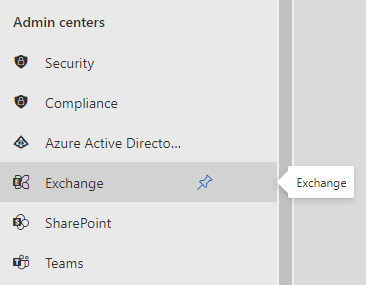
Microsoft 365 yönetim merkezi > Yönetim merkezleri > Exchange
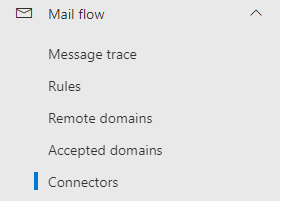
Exchange yönetim merkezi > Posta akışı > Bağlayıcılar
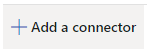
Bağlayıcılar > Bağlayıcı ekle
Yeni bağlantı elemanı
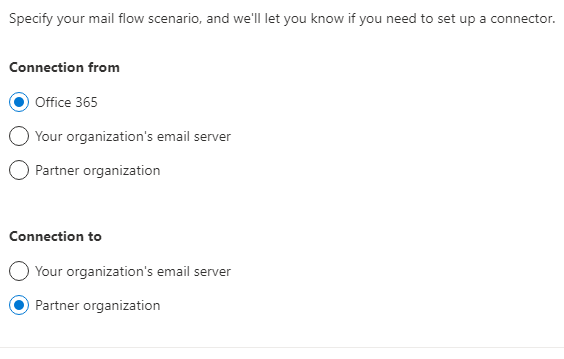
Bağlantı kaynağı: [x] Office 365 Bağlantı hedefi: [x] İş ortağı kuruluş
[Sonraki]
Bağlayıcı adı
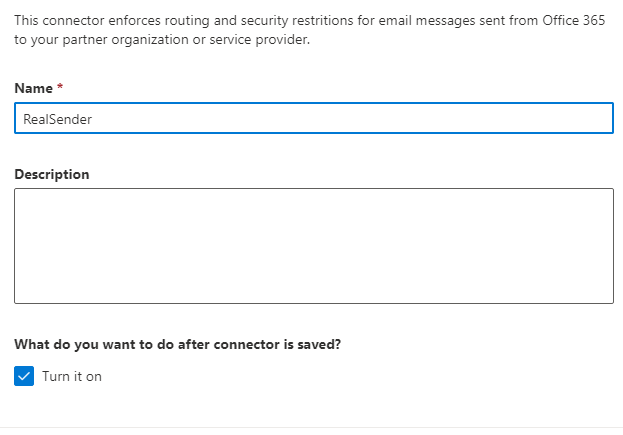
Bu bağlayıcı, Office 365'ten iş ortağı kuruluşunuza veya hizmet sağlayıcınıza gönderilen e-posta mesajları için yönlendirme ve güvenlik kısıtlamalarını uygular. Adı: RealSender Bağlayıcı kaydedildikten sonra ne yapmak istiyorsunuz? [x] Etkinleştir
[Sonraki]
Konektör kullanımı
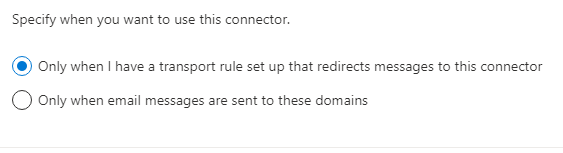
Bu bağlayıcıyı ne zaman kullanmak istediğinizi belirtin. [x] Yalnızca mesajları bu bağlayıcıya yönlendiren bir taşıma kuralım olduğunda
[Sonraki]
Yönlendirme
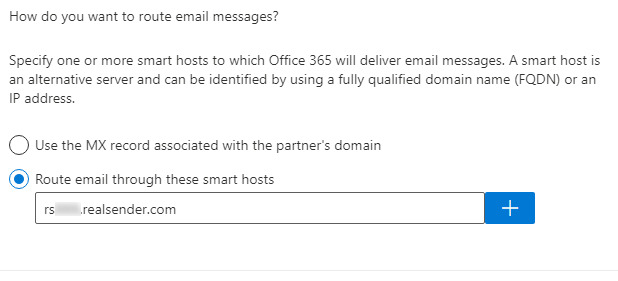
E-posta mesajlarını nasıl yönlendirmek istiyorsunuz? Office 365'in e-posta mesajlarını ileteceği bir veya daha fazla akıllı sunucu belirtin. Akıllı sunucu, alternatif bir sunucudur ve tam nitelikli alan adı (FQDN) veya IP adresi kullanılarak tanımlanabilir. [x] E-postaları bu akıllı sunucular üzerinden yönlendirin rsxxx.realsender.com [+]
[Sonraki]
Güvenlik kısıtlamaları
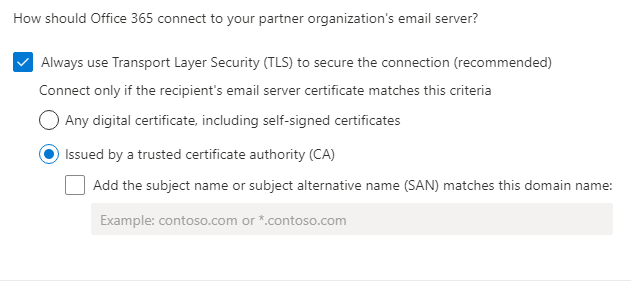
Office 365, iş ortağınızın e-posta sunucusuna nasıl bağlanmalıdır? [x] Bağlantıyı güvenli hale getirmek için her zaman Taşıma Katmanı Güvenliği (TLS) kullanın (önerilir) Yalnızca alıcının e-posta sunucusu sertifikası şu kriterlerle eşleşiyorsa bağlanın: [x] Güvenilir bir sertifika yetkilisi (CA) tarafından verilmiş olmalıdır
[Sonraki]
Doğrulama e-postası
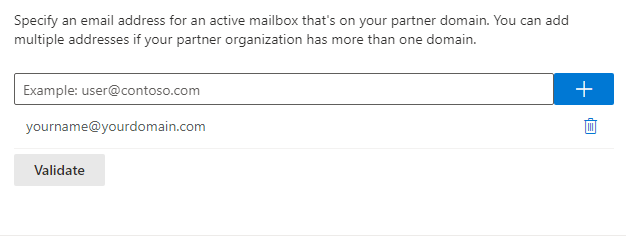
İş ortağınızın etki alanında bulunan aktif bir posta kutusu için bir e-posta adresi belirtin. İş ortağı kuruluşunuzun birden fazla etki alanı varsa, birden fazla adres ekleyebilirsiniz. yourname@yourdomain.com [+] [Doğrula]
Doğrulama başarılı
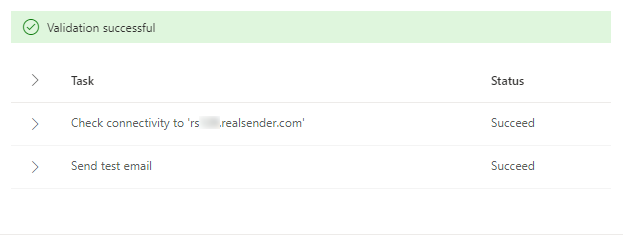
[Doğrulama] Doğrulama devam ediyor... Doğrulama başarılı > Görev Durumu > 'rsxxx.realsender.com' adresine bağlantı kontrolü Başarılı > Test e-postası gönder Başarılı
[Sonraki]
Bağlantı elemanını inceleyin
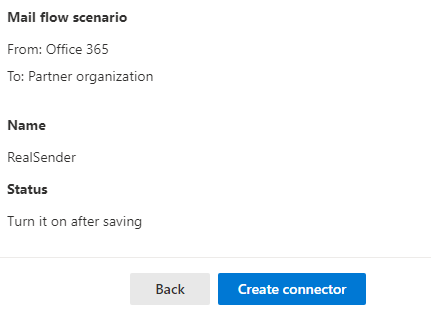
E-posta akışı senaryosu Kimden: Office 365 Kime: İş ortağı kuruluş Adı RealSender Durumu Kaydettikten sonra etkinleştirin Bağlayıcı kullanımı Yalnızca mesajları bu bağlayıcıya yönlendiren bir taşıma kuralım olduğunda kullanın. Yönlendirme E-posta mesajlarını şu akıllı sunucular üzerinden yönlendirin: rsxxx.realsender.com Güvenlik kısıtlamaları Her zaman Taşıma Katmanı Güvenliği (TLS) kullanın ve yalnızca alıcının e-posta sunucusu sertifikası güvenilir bir sertifika yetkilisi (CA) tarafından verilmişse bağlanın.
[Bağlayıcı oluştur]
Zimbra İşbirliği

Zimbra Collaboration
(ağ sürümü / açık kaynak)
> Yönetici Konsolu
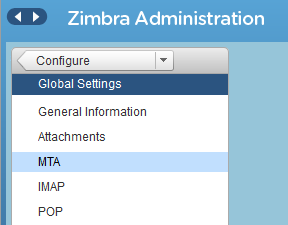
Zimbra Yönetimi
> Yapılandır
> Küresel Ayarlar
> MTA
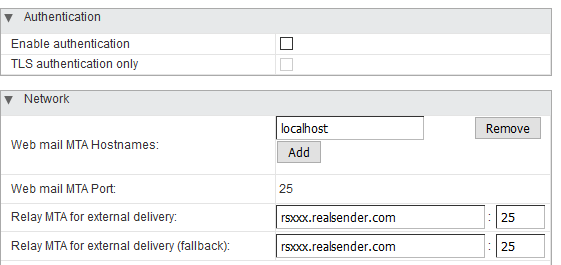
Kimlik doğrulama
Kimlik doğrulamayı etkinleştir [ ]
Yalnızca TLS kimlik doğrulaması [ ]
Ağ
Web posta MTA Sunucu Adı: localhost
Web posta MTA Bağlantı Noktası: 25
Harici teslimat için röle MTA: rsxxx.realsender.com : 25
Harici teslimat için röle MTA (yedek): rsxxx.realsender.com : 25
Lütfen Zimbra Collaboration kullandığınızı destek ekibimize bildirin, böylece sunucularımızı sizin tarafınızdan herhangi bir ek kurulum yapılmasına gerek kalmadan bağlantıyı kabul edecek şekilde yapılandırabiliriz (Zimbra'nın Postfix SMTP ayarlarında herhangi bir değişiklik yapmanıza gerek yoktur)
inxbox uygulaması

RealSender'ın "inxbox" uygulaması , yetkilendirilmiş alana gönderilen tüm mesajları alan
, kullanıma hazır bir e-posta sunucusudur
MX kaydı ona işaret ettiği anda hemen çalışmaya başlar.
Genellikle acil durum posta sunucusu olarak kullanılır.
Eğer kullandığınız e-posta servisi çökerse,
inxbox kendisine gönderilen tüm mesajları anında kabul eder. Bunun için
bireysel kullanıcı e-posta adreslerini belirtmek gibi
özel bir yapılandırmaya gerek yoktur
E-postaların geçmişe dönük arşivi olarak yapılandırıldığında ,
otomatik bir işlem mesajları
alıcıya, aya ve yıla göre kaydeder.
Başlıca özellikler:
tüm e-postaları şeffaf bir şekilde kaydeder
Gelen kutusu e-posta mesajlarını çevrimiçi okumak için güvenli bir web alanı
Herhangi bir mesajı alıp sınırlı bir süre saklayan, kullanıma hazır bir posta kutusu
Inxbox uygulamasının alt bölümleri
e-postaların tarihi arşivi

E-posta mesajları, modern iş iletişiminin ana kanalıdır.
Bunların kazara kaybolması, şirketin bilgi tabanına büyük zarar verir.
Dahası, iş yazışmaları genellikle on yıla kadar saklanmalıdır.
!! Şirketiniz ad.soyad@şirketadı.com gibi kişisel e-posta kutuları kullanıyorsa, bu işlevi etkinleştirmeden önce gönderenleri bilgilendirmiş olmalısınız
Size özel bir gelen e-posta alan adı sağlıyoruz,
böylece RealSender'ın "inxbox" uygulaması
tüm e-postaları şeffaf bir şekilde arşivliyor ve bunlara şu yollarla erişebilirsiniz:
Otomatik bir işlem, mesajları alıcıya, aya ve yıla göre ayırarak arşivler.
RealSender Güvenli E-posta Ağ Geçidi ile birlikte kullanıldığında,
gönderilen tüm e-postalar otomatik olarak kopyalanır ve arşivlenir.
Ücretsiz deneme sürümü talep edin
web posta arayüzü
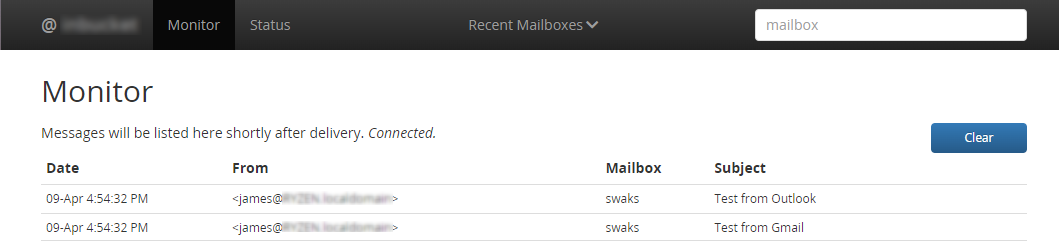
Web arayüzü özellikleri:
- Posta kutusundaki mesajları listele
- Belirli bir mesajın içeriğini görüntüler
- Mesajın kaynağını (başlıklar + gövde) görüntüler
- Mesajın HTML sürümünü (yeni bir pencerede) görüntüler
- MIME eklerini görüntülemek veya indirmek için düğmelerle birlikte listeleyin
- Bir mesajı sil
- Monitör: Alınan tüm mesajların gerçek zamanlı gösterimi
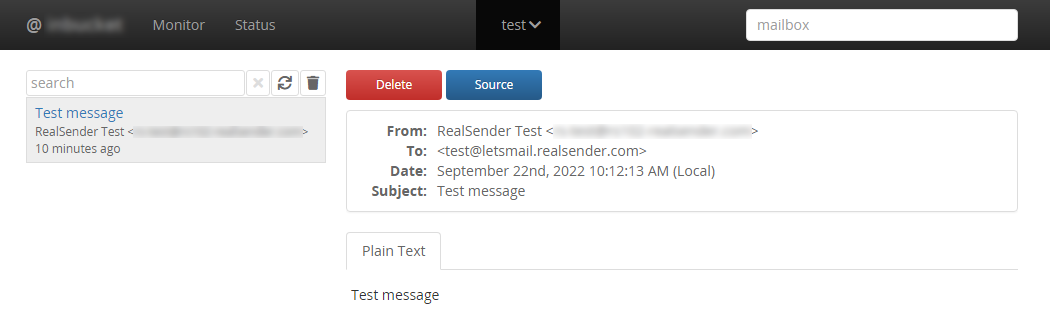
Postmaster araçları alanımızda (ücretsiz) çalışan bir demo mevcuttur:
» inxbox demo temporary email
Ücretsiz deneme sürümü talep edin
inxbox uygulaması demosu

inxbox uygulama demosu, herhangi bir mesajı alıp bir saat boyunca bellekte tutan, kullanıma hazır geçici bir posta kutusudur!! Alınan tüm mesajlar herkes tarafından görülebilir!!
Şimdi kendiniz deneyin! (1)
- [adınız]@inxbox.realsender.com adresine mesaj gönderin.
- https://inxbox.realsender.com/monitor adresini açın ve sinyal olup olmadığını kontrol edin
(Google Chrome tarayıcısını > Yeni Gizli Pencere veya Microsoft Edge tarayıcısını kullanın).
Şimdi kendiniz deneyin! (2) kendi alan adınızla
- Alan adınızın MX kaydını şu şekilde değiştirin/ekleyin:
MX “10 inxbox1.realsender.com”
- Şu adrese mesaj gönderin: yourname@yourdomain
- https://inxbox1.realsender.com/monitor adresini açın ve sinyal olup olmadığını kontrol edin
(Google Chrome tarayıcısını > Yeni Gizli Pencere veya Microsoft Edge tarayıcısını kullanın).
Dikkat edin: ilgili alan adı önceki noktadakinden farklıdır
Mesajları POP3 üzerinden indirin
- E-posta istemcinizi aşağıdaki ayarlarla yapılandırın
- Sunucu Türü: POP Posta Sunucusu
- Sunucu Adı (1): inxbox.realsender.com - Bağlantı Noktası: 110 (Varsayılan)
- Sunucu Adı (2): inxbox1.realsender.com - Bağlantı Noktası: 110 (Varsayılan)
- Kullanıcı Adı: Alıcı adresinde yalnızca "adınız" ifadesi yer almalıdır
- Şifre: Herhangi bir değer kabul edilir
spamstop uygulaması

Siber saldırıların ana kanalı e-postadır.
Gönderen adresinin sahtekarlığı, e-posta kimlik doğrulama bilgileriyle tespit edilebilir.
RealSender'ın "spamstop" uygulaması, kimlik doğrulama kontrollerinin sonuçlarını
alınan mesajların konu kısmında doğrudan gösterir.
Bu , adres defterinizde bulunmayan göndericilere göre mesajları ayıran
bir filtreyle birlikte kullanıldığında etkili bir spam önleme çözümüdür
Bu özellik, tüm alan adı için veya sadece birkaç e-posta adresi için etkinleştirilebilir.
Başlıca özellikler:
SPF tabanlı e-posta gönderici kontrolü
dkim tabanlı gönderici ve e-posta mühür kontrolü
Alan adlarından en az birinin gönderen "Gönderen" alan adıyla aynı olması gerekir
Sahtekarlığı vurgulamak için konu başlığına iki SPAM etiketi eklendi
Gelen kutunuza yalnızca önceden yetkilendirdiğiniz göndericilerden gelen e-postaları almak
Yalnızca önceden yetkilendirdiğiniz göndericilerden e-posta mesajları almak
E-posta kutularınızı istenmeyen göndericilerden ve tehlikeli eklerden korumak için
Spamstop uygulamasının alt bölümleri
1 - güneş koruma faktörü kontrolü

Gönderen adresinin sahte/taklit edilmediğinden emin olmak istiyoruz*.
* = mesajın gerçek kaynağından farklı birinden geliyormuş gibi görünmesini sağlamak
SPF kimlik doğrulaması, mesajın yetkili bir SMTP sunucusu üzerinden gönderilip gönderilmediğini belirlememize yardımcı olur.
Bu bilgi, e-posta mesajının dışında, güvenli bir yer olan alan adının DNS'inde saklanır.
Mesaj doğru şekilde doğrulanmadıysa:
konu kısmına !! (dikkat) sembolü eklenir ve
mesaj başlığına, "X-RealSender" satırına aşağıdaki açıklayıcı notlardan biri eklenir:
:: spf-none :: Gönderen alan adı, e-postayı doğrulamak için herhangi bir bilgi içermiyor :: spf-softfail :: SMTP sunucusu yetkili sunucular arasında listelenmiyor, ancak bu durum "yumuşak hata" olarak değerlendirilmelidir :: spf-fail :: SMTP sunucusu yetkili sunucular arasında listelenmiyor ve e-posta reddedilmeli veya atılmalıdır
Bazen alan düzeyinde kaydedilen bilgiler doğru/anlaşılabilir olmayabiliyor.
:: spf-permerror :: Kalıcı bir hata oluştu (örneğin, hatalı biçimlendirilmiş SPF kaydı)
SPF kontrolü, e-posta başlıklarında gizlenmiş olan "Gönderen" e-posta adresine göre yapılır.
Sadece "Gönderen" e-posta adresi görünür. Kök alan adları farklıysa, şu uyarı görüntülenir:
:: spf-diff :: "Mail From" ve "From" kök alan adları farklı
Bana daha fazla bilgi verin
2 - dkim kontrolü

DKIM (DomainKeys Identified Mail), gönderenlerin e-postanın gerçekten kendileri tarafından gönderildiğini ve gönderildikten sonra değiştirilmediğini kanıtlamalarına olanak tanır
Bunu, her giden e-posta mesajına bir alan adına bağlı dijital bir imza (mühür) ekleyerek gerçekleştirir.
Mesaj doğru şekilde imzalanmamışsa:
konu kısmına !! (dikkat) sembolü eklenir,
mesaj başlığına "X-RealSender" satırına aşağıdaki açıklayıcı notlardan biri eklenir:
:: dkim-none :: Geçerli veya geçersiz hiçbir DKIM-Signature başlığı bulunamadı :: dkim-fail :: Geçerli bir DKIM-Signature başlığı bulundu, ancak imza mesaj için doğru bir değer içermiyor
Bazen kontrolü gerçekleştirmek mümkün olmayabilir:
:: dkim-invalid :: İmzanın kendisinde veya açık anahtar kaydında bir sorun var. Yani imza işlenemedi. :: dkim-temperror :: Geçici nitelikte olması muhtemel bir hata bulundu, örneğin açık anahtarın geçici olarak alınamaması gibi
Mesaj farklı bir alan adı kullanılarak imzalandığında, bir "fark" uyarısı eklenir:
Gönderen SPF kontrolünden geçerse bu uyarı GÖRÜNMEZ:
:: dkim-diff :: mesaj gönderenin alan adı tarafından imzalanmamıştır
Bana daha fazla bilgi verin
3 - dmarc hizalaması

DMARC (Domain-based Message Authentication, Reporting and Conformance),
sahte alan adı e-postalarına karşı mücadele etmek için geliştirilmiş bir e-posta kimlik doğrulama standardıdır.
“3.1. Tanımlayıcı Hizalaması” başlıklı bölümde şöyle yazıyor:
E-posta kimlik doğrulama teknolojileri, tek bir mesajın çeşitli (ve birbirinden farklı) yönlerini doğrular. Örneğin, [DKIM], mesaja imza ekleyen etki alanını doğrular; [SPF] ise [SMTP]'nin RFC5321.MailFrom (MAIL FROM) bölümünde veya RFC5321.EHLO/HELO etki alanında görünen etki alanını veya her ikisini birden doğrulayabilir. Bunlar farklı etki alanları olabilir ve genellikle son kullanıcı tarafından görülemezler. DMARC, RFC5322.From etki alanının, Doğrulanmış Tanımlayıcı ile eşleşmesini (uyumlu olmasını) gerektirerek bu etki alanının kullanımını doğrular. -- https://tools.ietf.org/html/rfc7489#section-3.1
Bu basitçe şu anlama gelir:
Bir gönderici e-postasını SPF ve/veya DKIM kullanarak doğruladığında, alan adlarından en az birinin gönderen "Gönderen" alan adıyla uyumlu olması gerekir
Bu yaklaşım yaygın olarak kabul görmekte ve
güvenilir gönderici alan adlarını belirlemek için iyi bir uygulama olarak kabul edilmektedir.
**RealSender MX Protect, dmarc-default "relaxed" hizalamasını kontrol eder:**
-
SPF kimlik doğrulaması için,
E-posta Gönderen adresinin kök alan adı, Gönderen adresinin kök alan adıyla eşleşmelidir.
Gevşek hizalama, herhangi bir alt alan adının kullanılmasına ve yine de alan adı hizalama gereksiniminin karşılanmasına olanak tanır.
-
DKIM kimlik doğrulaması için,
DKIM imzalama etki alanının kökü, Gönderen etki alanıyla eşleşmelidir.
Gevşek hizalama, herhangi bir alt etki alanının kullanılmasına ve yine de etki alanı hizalama gereksinimini karşılamasına olanak tanır.
**Olası sonuçlar:**
-
Kuralların her ikisine de uyuluyor,
gönderen alan adına tamamen güveniliyor,
mesaj değişmeden ulaşıyor.
-
İki kuraldan yalnızca biri karşılanırsa,
özneye ~ (tilde) sembolü eklenir ve
mesaj başlığına aşağıdaki açıklayıcı notlardan biri eklenir.
~ ... konu ... X-RealSender: ~ | spf=pass (alan adı hizalanmamış) | dkim=pass | ~
~ ... konu ... X-RealSender: ~ | spf=pass | dkim=pass (alan adı hizalanmamış) | ~
- Hiçbir hizalama yok;
“:: spf-diff ::” ve “:: dkim-diff ::” uyarıları
görüntüleniyor.
Bana daha fazla bilgi verin

DMARC, göndericilerini kimlik avından korumak için giderek daha fazla şirket tarafından kullanılmaktadır.
Kullanımı, SPF veya DKIM ile doğru kimlik doğrulama ve Gönderen / E-posta Gönderen alan adlarının uyumunu gerektirir.
Daha fazla bilgi için:
<dmarc> act on fraudulent email
_dmarc kaydına sahip göndericilerden gelen mesajlar,
kimlik doğrulaması yapılmamışsa, konu kısmında iki adet [ SPAM ] etiketiyle vurgulanır:
[ SPAM ] ... mesaj konusu ... [ SPAM ]
SPF ve DKIM kimlik doğrulamalarının her ikisinin de başarısız olduğu durumlarda, _dmarc kaydı içermeyen mesajlar
konu kısmında [suspicious] etiketiyle raporlanır:
[şüpheli] ... mesaj konusu ...
Ücretsiz deneme sürümü talep edin
istemci tarafı gönderici filtresi

RealSender'ın "spamstop" uygulaması,
adres defterinizde OLMAYAN göndericilere göre
mesajları ayıran bir filtreyle birlikte kullanıldığında etkili bir spam önleme çözümüdür
Çoğu modern e-posta istemcisi bu özelliği sunmaktadır.
İşte bazı yapılandırma örnekleri:
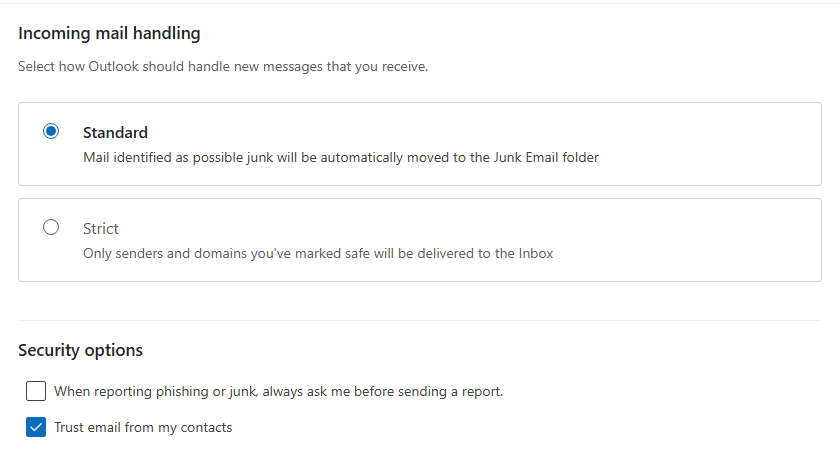
Outlook ayarlarında şu seçeneği etkinleştirin: Kişilerimden gelen e-postalara güven
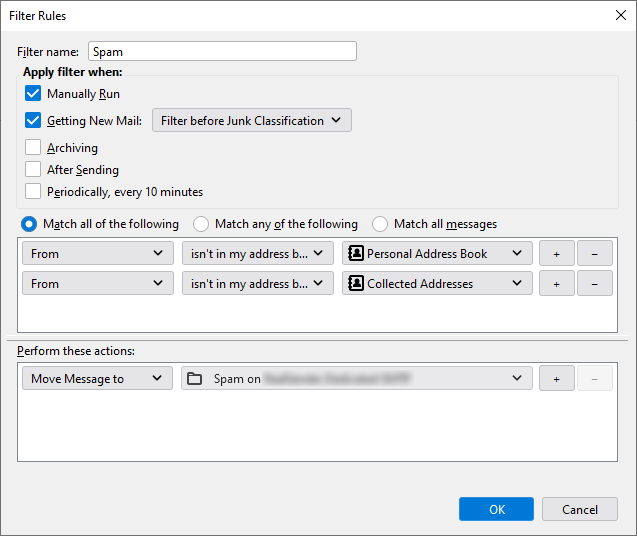
Thunderbird'de 'Gönderen adres defterimde yok' kuralıyla bir filtre oluşturun
İstemci tarafı gönderici filtresinin alt bölümleri
Microsoft 365 Outlook

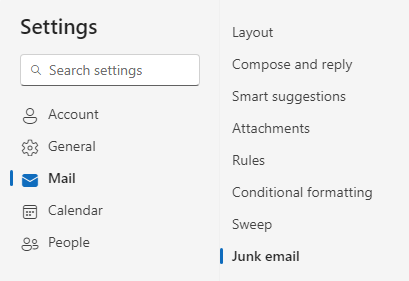
Aşağıda Outlook'un "Ayarlar" ekranı gösterilmektedir.
"İstenmeyen e-postalar" bölümünde, "Kişilerimden gelen e-postalara güven" seçeneğini işaretleyin.
Değişiklikleri kaydetmek için [Kaydet] düğmesine basın.

Ücretsiz deneme sürümü talep edin
Mozilla Thunderbird

Aşağıda Thunderbird'deki "Mesaj filtresi" aracının ekran görüntüsü yer almaktadır.
“Aşağıdakilerin TÜMÜYLE eşleş” seçeneğiyle koşullar ekleyin:
- "From" adresi adres defterimde yok, Kişisel Adres Defteri
- "Buradan gelen kişi adres defterimde yok, Toplanan Adresler"
Şu işlemleri gerçekleştirin: Mesajı Spam klasörüne taşı.
Ücretsiz deneme sürümü talep edin
sunucu tarafı gönderici filtresi

Tüm e-posta istemcileri gelişmiş e-posta filtreleme yöntemleri sunmaz.
Bu durumlarda, önceden önlem almak mümkündür.
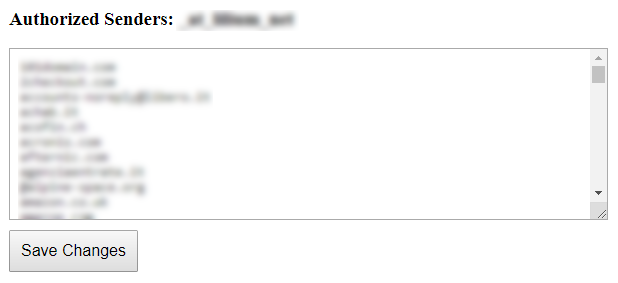
"Yetkilendirilmiş göndericiler" özelliği , yalnızca önceden yetkilendirdiğiniz göndericilerden
mesaj almanıza olanak tanır
(ayrıca tüm alan adını da belirtebilirsiniz, örneğin @example.com):
Tüm normal mesajlar her zamanki gibi gelen kutunuza ulaşacaktır.
veya Microsoft 365 Exchange'in "Önemsiz" e-posta klasörüne .
gidecektir
Hiçbir e-posta kaybolmayacak.
Silinen mesajlar kutusunu günde bir veya daha fazla kez okuyabilirsiniz.
Bu sayede çok değerli zamanınızdan tasarruf edeceksiniz.
Ücretsiz deneme sürümü talep edin
Sunucu tarafı gönderici filtresinin alt bölümleri
Microsoft 365 Exchange

Bu yapılandırma , yetkisiz göndericilerden gelen e-postaların kullanıcının istenmeyen e-posta klasörüne
doğru şekilde taşınmasını sağlar.
SpamStop uygulaması tarafından filtrelenen mesajlar
aşağıdaki spam önleme başlıkları ve değerleriyle birlikte gelecektir:
X-Forefront-Antispam-Report: SFV:SKB
( Gönderenin e-posta adresi veya e-posta alan adı
yetkili göndericiler listesinde bulunmadığı
mesaj spam filtreleme sistemi tarafından spam olarak işaretlendi .)
Aşağıdaki işlem etkinleştirilmelidir:
Bu mesajların spam güven düzeyini (SCL) 6 (spam) olarak ayarlayın.
SCLJunkThreshold parametresinin varsayılan değeri 4'tür; bu,
SCL değeri 5 veya daha yüksek olan mesajların kullanıcının Önemsiz e-posta klasörüne iletilmesi gerektiği anlamına gelir.
-
Exchange Yönetim Merkezi'nde (EAC), Posta akışı > Kurallar bölümüne gidin.
-
Kurallar sayfasında, açılır listeden Ekle > Yeni kural oluştur seçeneğini belirleyin.
-
Açılan Yeni kural sayfasında aşağıdaki ayarları yapılandırın:
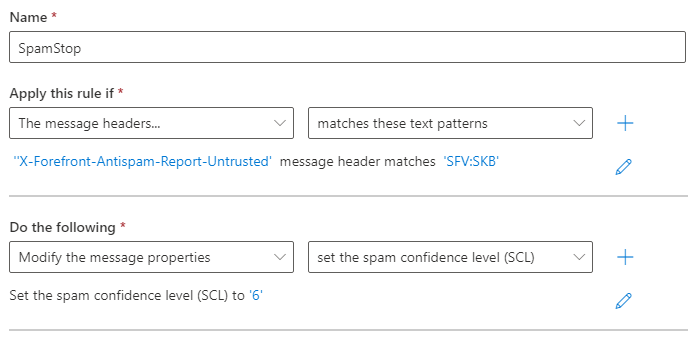
Adı: SpamStop
Bu kuralı şu durumlarda uygulayın: 'X-Forefront-Antispam-Report-Untrusted'
mesaj başlığı 'SFV:SKB' ile eşleşiyorsa.
Aşağıdakileri yapın:
Mesaj özelliklerini değiştirin.
Spam güven düzeyi "SCL" değerini '6' olarak ayarlayın.
Kuralı kaydedin ve etkinleştirin.
Ücretsiz deneme sürümü talep edin
güvenlik ayarları

E-postalarınıza ek bir güvenlik katmanı sağlarlar.
E-posta gelen kutularınızı sahte göndericilerden ve tehlikeli eklerden
korumak için
İstek üzerine etkinleştirilen güvenlik seçenekleri:
Yalnızca kimlik doğrulama kontrollerini geçmiş göndericilerden e-posta almak
E-postalardan potansiyel olarak zararlı tüm ekleri kaldırmak
Güvenlik ayarlarının alt bölümleri
yalnızca kimliği doğrulanmış göndericiler

Bu özellik, yalnızca doğrulanmış göndericilerden mesaj almak istediğinizde kullanışlıdır.
Kontrollerden geçemeyen tüm e-postalar silinir veya geri çevrilir.
Gönderenin e-posta adresinin sahte olmadığından emin olmanız gerekir.
Bu kontrol, SPF ve DKIM kimlik doğrulamasını bir araya getirerek yapılabilir.
SPF, gönderenin adresini ve mesajı gönderen sunucuyla olan ilişkisini doğrular.
gönderim sırasında "imzalandıktan" sonra
değiştirilmemesini sağlar
Teoride bu kadar kolay, ancak pratikte hem SPF hem de DKIM,
gönderenin e-posta adresinden farklı bir alan adına atıfta bulunabilir.
SPF kimlik doğrulamasının ve DKIM imzasının, gönderen adresindeki alan adıyla ilişkili olduğunu kontrol ediyoruz.
Bu sayede, orijinal gönderici dışında hiç kimse e-postayı doğrulayamaz. Bu da e-postanın kaynağını garanti eder.
Ücretsiz deneme sürümü talep edin
Tehlikeli eklentileri çıkarın

"Tehlikeli ekleri kaldır" seçeneği
, pdf, txt, gif, jpg ve png gibi bazı güvenli uzantılar dışında, potansiyel olarak zararlı tüm ekleri engeller
Alıcı, ek dosya olmadan mesajı alır.
İçeriğin başına şu şekilde bir uyarı eklenir:
UYARI: Bu e-posta, Şirketinizin e-posta güvenlik politikasını ihlal etmiştir ve değiştirilmiştir. Daha fazla bilgi için BT Yöneticinizle iletişime geçin. "example.zip" adlı ek, güvenlik riski oluşturduğu için bu belgeden kaldırılmıştır. Bu belgeye ihtiyacınız varsa, lütfen göndericiyle iletişime geçin ve belgeyi almanın alternatif bir yolunu ayarlayın.
İnternette yayınlanmış ilginç bir vaka çalışması var ve şu cümleyle bitiyor:
"Bizim için ek dosya filtreleme çok başarılı oldu"
– web.mit.edu/net-security/Camp/2004/presentations/reillyb-mit2004.ppt (PowerPoint sunumu)
Ücretsiz deneme sürümü talep edin